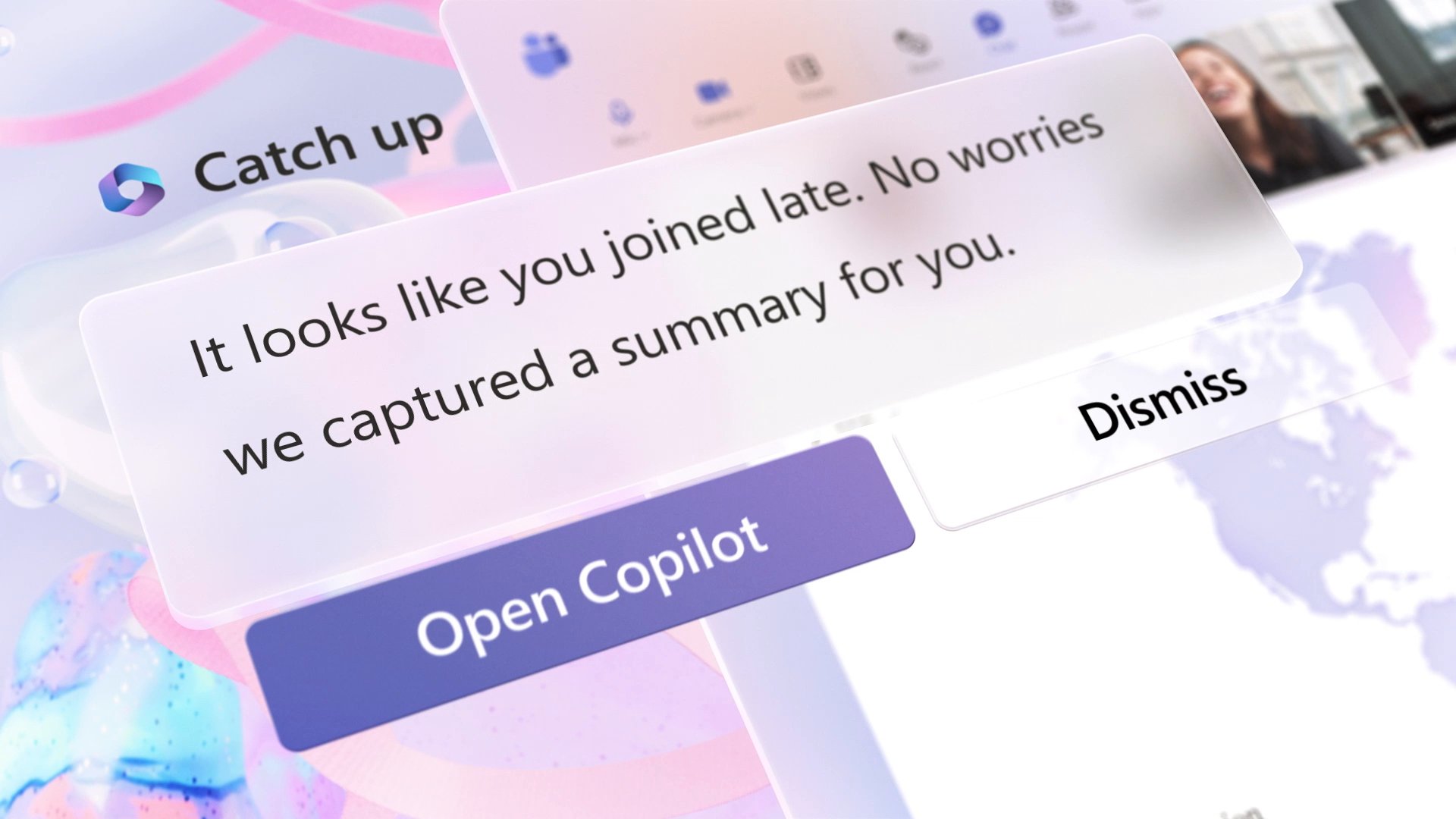
Приготуйтеся до роботи за стандартами майбутнього з Microsoft Teams
Спілкуйтеся та співпрацюйте з колегами з будь-якої точки світу завдяки Teams. Залишайтеся зосередженими, працюйте разом і досягайте більшого завдяки єдиній платформі, яка задовольнить усі ваші потреби в засобах зв’язку.

Що таке Microsoft Teams?
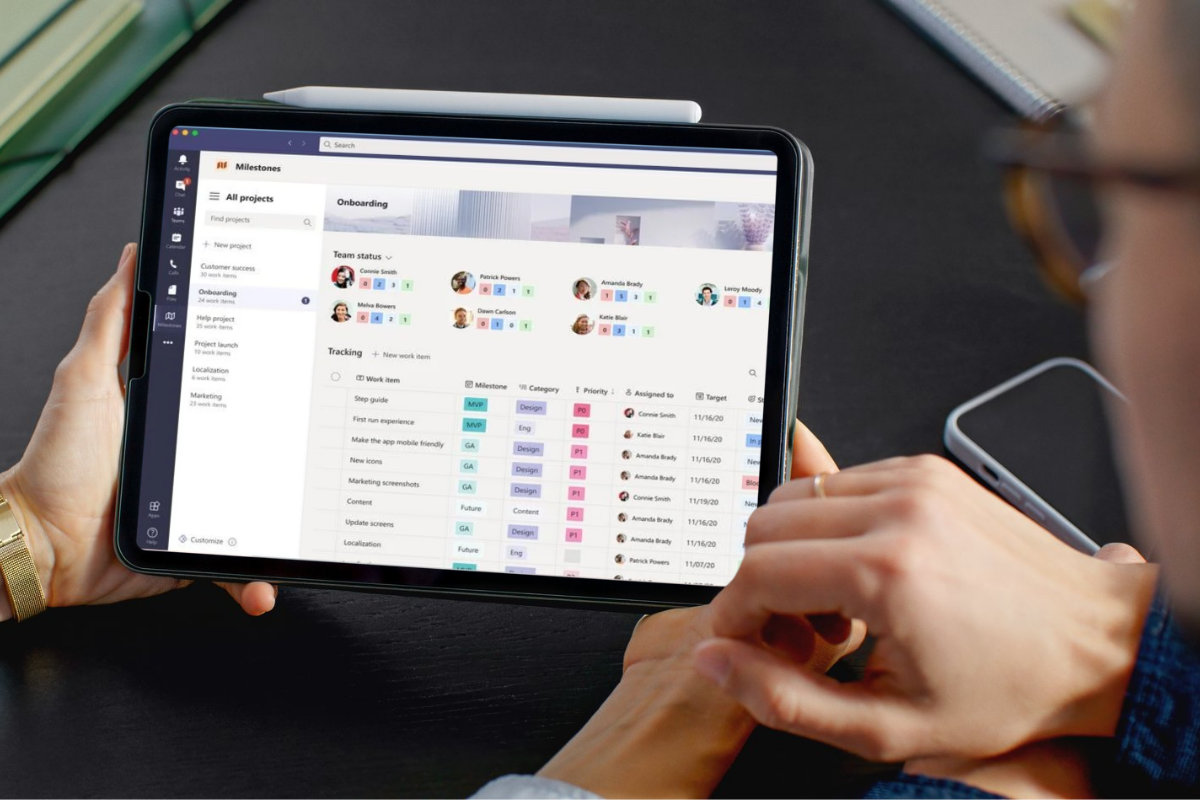
Microsoft Teams – доступне рішення для проведення нарад, що допомагає компаніям легко й безпечно спілкуватися та співпрацювати. Це платформа для спільної роботи, яка інтегрує чат, відеоконференції, дзвінки та роботу з документами в єдине робоче середовище команди. Ідеально підходить для робочих груп різного розміру, забезпечуючи ефективну та безпечну комунікацію та співпрацю у корпоративних та навчальних середовищах, незалежно від масштабів вашого бізнесу чи освітнього закладу.
Microsoft Teams — повноцінне самостійне рішення для командної роботи, яким можна користуватися навіть якщо не використовувати інші програми і сервіси Microsoft 365.
- Teams може використовуватись і як окреме рішення, і в складі Microsoft 365, де його потенціал розкривається ще більше.
- Ідеально підходить компаніям, які вже мають інші платформи (Gmail, Zoom, Slack), але хочуть саме Microsoft Teams — для проєктів з партнерами або клієнтами, які вже користуються екосистемою Microsoft.
- Оптимальне рішення, якщо вам не потрібен повний пакет Word/Excel/Outlook (наприклад, офісний пакет був придбаний раніше і оновлення поки не планується), а лише корпоративний месенджер і відеозв’язок.
Можливості комунікації
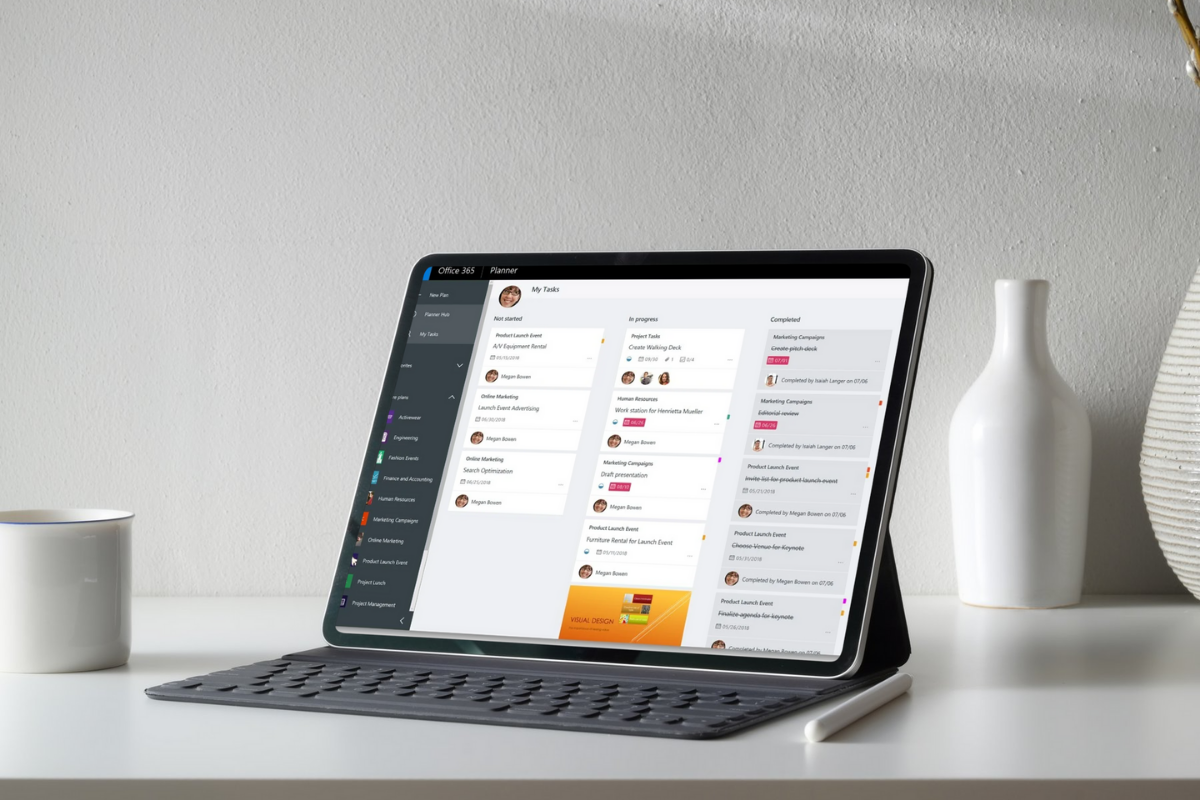
Здійснення викликів і проведення нарад
Проводьте наради звідусіль. Плануйте онлайн-наради зі щонайбільше 300 учасниками й спілкуйтеся з ними до 30 годин. Завдяки новій програмі для резервування інші користувачі можуть легко знаходити вільне вікно у вашому календарі й призначати нараду, що усуває такі надокучливі зусилля з координування графіків.
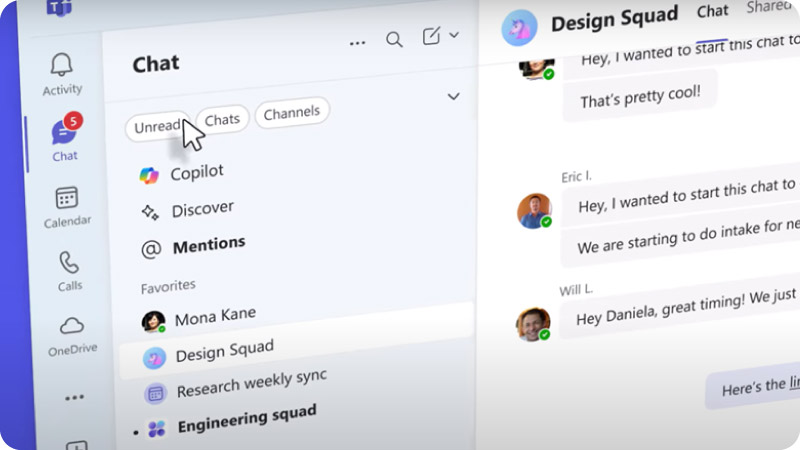
Обмін повідомленнями й чат
Тримайте все необхідне в єдиному розташуванні. Спілкуйтеся з колегами й клієнтами в чаті до, під час і після нарад без обмежень та коли вам зручно.
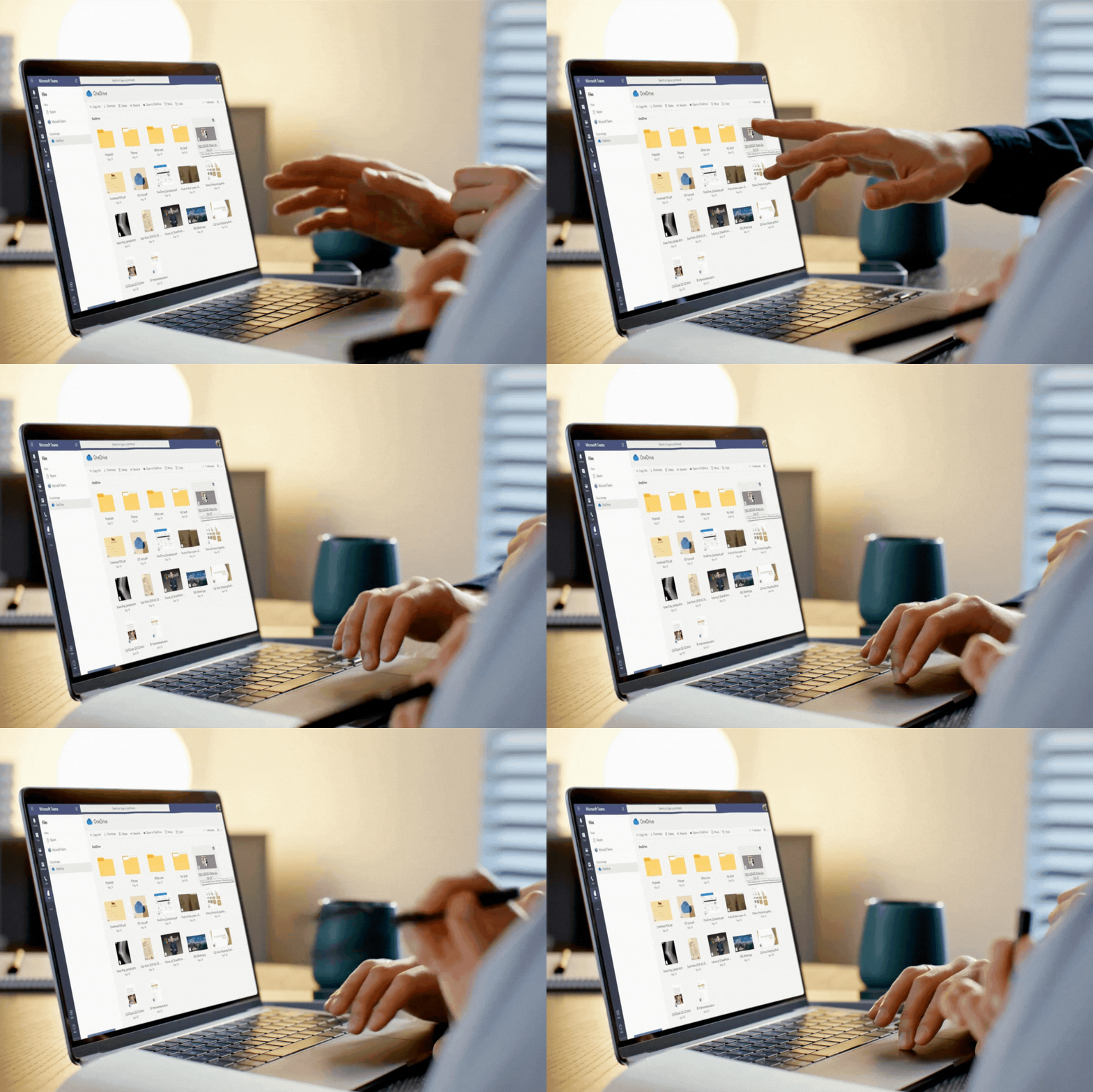
Спільний доступ до файлів і робота з ними
Співпрацюйте з іншими. Відкривайте спільні файли на різних пристроях, а також працюйте над ними разом з іншими в реальному часі або коли вам зручно завдяки хмарному сховищу обсягом 10 ГБ на користувача.
Безпечне спілкування та співпраця
Співпрацюйте, не хвилюючись за безпеку. Завдяки шифруванню, контролю доступу, багатофакторній автентифікації та відповідності стандартам безпеки, таким як ISO 27001 та GDPR, дані чатів, дзвінків, нарад і файлів завжди захищені.
Основні функції
Записування й транскрибування необмеженої кількості нарад
10 ГБ місця в хмарному сховищі для кожного користувача
Підключення календаря до Outlook або Google
Наради на щонайбільше 300 учасників
Необмежене спілкування в чаті й гостьовий доступ
Спільний доступ до файлів, призначення завдань і створення опитувань
Шифрування даних для нарад, чатів, викликів і файлів
Цілодобовий доступ до служби підтримки
Запрошуємо ознайомитися з пробною версією (25 ліцензій на 1 місяць)
Teams в M365
Microsoft Teams доступний як у складі бізнес- і освітніх пакетів, так і як окремий продукт — це дає персоналізований вибір формату використання для кожної організації.
⚠️ Зверніть увагу: деякі тарифи Microsoft 365 більше не включають Teams. Обовʼязково перевірте свою ліцензію — за потреби Teams можна замовити окремо.
Microsoft Teams Essentials
$4,00за користувача на місяць (річна передплата)
- Найкращі групові зустрічі тривалістю до 30 годин та 300 учасників:
- 10 ГБ хмарного сховища на користувача
- Співпраця в режимі реального часу з обміном файлами, завданнями та опитуваннями
- Записи командних зустрічей зі стенограмами та субтитрами в реальному часі (англійською мовою)
- Стандартний захист з шифруванням даних для зустрічей, чатів, дзвінків та файлів.
- Microsoft 365 Copilot, доступний як додатковий компонент
Microsoft Teams Enterprise
$8,55за користувача на місяць (річна передплата)
- Необмежена кількість групових нарад тривалістю до 30 годин:
- 10 ГБ місця в хмарному сховищі на користувача
- Цілодобова підтримка по телефону та через Інтернет
- Необмежене спілкування в чаті з колегами й клієнтами
- Обмін файлами, створення завдань і опитувань
- Шифрування даних для нарад, чатів, викликів і файлів
- Служба Microsoft 365 Copilot доступна як доповнення
Microsoft Teams Premium
$10,00за користувача на місяць (річна передплата)
- Teams Premium — це платна надбудова до стандартної версії Microsoft Teams, яка додає персоналізовані, інтелектуальні та безпечні функції для проведення зустрічей. А також надає доступ до преміум-можливостей, зокрема розширених вебінарів, віртуальних подій і покращених сценаріїв для корпоративної взаємодії:
- Зосереджуйтеся на найважливішому завдяки функціям на основі ШІ для нарад і викликів.
- Переосмислюйте підходи до гібридного режиму роботи та розвивайте бізнес за допомогою персоналізованих функцій
* При місячному зобов’язані вартість ліцензій складатиме +20%.
** Додатково нараховується ПДВ 20%.
*** Оплата здійснюється у гривні за курсом НБУ на день виставлення рахунку.
Додаткову інформацію та кінцеві ціни уточнюйте у фахівців компанії Techexpert за телефоном (044) 390-73-36 або пишіть на e-mail: tsales@techexpert.ua
Часті питання
Так, Microsoft Teams дозволяє налаштовувати інтерфейс для зручності користувача. Ви можете змінювати тему оформлення (світлу або темну), налаштовувати панель інструментів, змінювати порядок каналів та чатів, а також налаштовувати повідомлення.
Так, Microsoft Teams дозволяє налаштувати сповіщення за вашим бажанням. Ви можете вибрати, коли отримувати сповіщення про нові повідомлення, дзвінки або зустрічі, а також налаштувати типи сповіщень для кожного чату чи каналу.
Microsoft Teams дозволяє змінювати фон під час відеоконференцій. Ви можете вибрати віртуальний фон з бібліотеки або завантажити власний, що дає можливість створити більш професійну атмосферу або приховати особисте середовище.
Так, у Teams є можливість налаштувати рівні доступу до каналів і чатів. Ви можете визначити, хто має право додавати учасників, редагувати пости чи переглядати канали, що дозволяє контролювати інформацію в команді та забезпечити конфіденційність.
У Microsoft Teams немає прямої функції автоматичних відповідей на чати, як у месенджерах. Але ви можете налаштувати автовідповідач через Outlook або вказати статусне повідомлення в Teams.
Ось два варіанти:
1. Автоматична відповідь через Outlook (синхронізується з Teams)
Цей метод дозволяє надіслати авто-відповідь користувачам, які пишуть вам листа або бачать ваш профіль у Teams.
• Відкрийте Outlook → Файл → Автоматичні відповіді (Out of Office).
• Увімкніть автоматичні відповіді.
• Вкажіть період відпустки та текст повідомлення (наприклад: "Я у відпустці до 10 травня. У разі термінових питань звертайтесь до моєї колеги Ірини по вказаній електронній адресі...").
• Ця відповідь буде відображатись і в Microsoft Teams.
2. Статусне повідомлення в Teams
Воно відображається, коли хтось заходить у ваш профіль або пише вам.
• Натисніть на аватар → Задати статусне повідомлення.
• Напишіть повідомлення (наприклад: "У відпустці до 10.05 — відповім пізніше").
• Позначте галочкою “Показувати при повідомленнях”.
• Встановіть термін дії повідомлення.
Так, Microsoft Teams дозволяє створювати шаблони для команд і каналів, що дає змогу швидко налаштовувати робочі простори для різних проєктів або відділів. Це особливо корисно для великих організацій, де одні й ті самі налаштування використовуються в різних командах.
Microsoft Teams пропонує кілька налаштувань для забезпечення конфіденційності, зокрема можливість налаштувати рівень доступу до каналів, налаштувати чутливість повідомлень, вимкнути повідомлення в певних каналах або чатах і налаштувати дозволи на доступ до особистої інформації.
Так, Microsoft Teams підтримує інтеграцію з численними сторонніми додатками та сервісами, такими як Trello, Asana, Salesforce, Zoom та іншими. Ви можете налаштувати автоматичні дії або створити інтеграції за допомогою сторонніх інструментів чи API для специфічних потреб вашої організації.
Так. Microsoft Teams дозволяє ділитися екраном у реальному часі.
Під час будь-якої наради ви можете:
Поділитися всім екраном (наприклад, якщо потрібно показати кілька вікон чи робочий стіл).
Показати конкретне вікно програми (наприклад, лише PowerPoint або браузер).
Демонструвати презентації PowerPoint без розшарювання екрана — через спеціальний режим “PowerPoint Live”.
Передати керування учаснику, якщо потрібна спільна робота над вікном або файлом.
Як це зробити:
Під час зустрічі натисніть кнопку “Поділитися” (Share) у верхній панелі → оберіть, що саме хочете показати (екран, вікно або вкладку).
Преміум-версія – це пропозиція з розширеними функціями, яка містить усі поточні можливості Teams. Завдяки додатковим функціям організації по-новому влаштовують гнучку роботу, а наради й виклики в Teams стають цікавішими, розумнішими й безпечнішими. У преміум-версію також включено спеціальні можливості для програм "Черга", "Віртуальні розподіли", Microsoft Places, Microsoft Mesh, а також для проведення вебінарів і зібрань.
Ні. Teams Premium — це надбудова до стандартної версії Microsoft Teams. Щоб скористатися функціоналом Teams Premium, спочатку потрібно мати активну базову ліцензію Teams, після чого можна докупити Teams Premium.
Так, організації можуть протестувати Teams Premium безкоштовно.
Є два способи:
- Через адміністратора:
ІТ-адміністратор може активувати 30-денну пробну ліцензію Teams Premium у Центрі адміністрування Microsoft 365. Компанія отримає 25 ліцензій, які можна призначити співробітникам для повноцінного тестування функцій.
- Через самостійне тестування:
Окремі користувачі можуть активувати 60-денну пробну версію самостійно через портал Microsoft, якщо це дозволено налаштуваннями безпеки вашої організації.