Гайд по інтеграції Microsoft 365: OneDrive + Teams + SharePoint
У сучасному бізнесі час – гроші, а час, витрачений на пошук документів, дублювання файлів та з'ясування, хто ж має останню версію, – це втрачені гроші. Знайома ситуація? Типова офісна драма: хтось надсилає файл електронною поштою, хтось зберігає його на локальному диску, потім з’являються п’ять версій одного й того ж документа з примітками "фінал", "фінал_2", "фінал_3_дійсно_остання". А коли терміново потрібен доступ, виявляється, що він у колеги, який наразі у відпустці без зв’язку.
Все це наслідки хаотичного зберігання файлів і відсутності єдиного підходу до роботи з ними. Навіщо це терпіти, коли є рішення? Правильно налаштована екосистема Microsoft 365 дозволяє налагодити безперервну співпрацю, забезпечити єдиний доступ до даних і значно підвищити ефективність.
Переваги інтеграції OneDrive + Teams + SharePoint:
-
Безперервна співпраця — відкрили файл у Teams, правлять двоє, третій коментує — все одночасно
-
Єдиний доступ до даних — немає "а скинь ще раз файл"
-
Підвищена ефективність — час не йде на пересилання, зберігання та пошук файлів
Microsoft 365 розроблявся як комплексна платформа, де кожен компонент доповнює інший. Але, як і будь-який потужний інструмент, він вимагає правильного налаштування.
Огляд ролей OneDrive, Teams і SharePoint у командній роботі
Перш ніж переходити до технічних деталей, розберемося, хто за що відповідає у цій цифровій симфонії:
|
Сервіс |
Основна функція |
Типовий сценарій |
|
OneDrive |
Персональне зберігання файлів |
Чернетки, особисті документи, матеріали для підготовки |
|
Teams |
Спілкування + робота з файлами |
Канали для проєктів, обговорення, спільні документи активних задач |
|
SharePoint |
Централізоване сховище |
Спільні бібліотеки, інтранет, база знань, архів |
Кожен із цих сервісів ідеально підходить для певних завдань, але їхня справжня сила розкривається саме в інтеграції.
OneDrive: перший крок до ефективної роботи з документами
Налаштування OneDrive
OneDrive зазвичай налаштований за замовчуванням для кожного користувача Microsoft 365. Щойно співробітнику призначають ліцензію Microsoft 365, OneDrive автоматично створює для нього особисту хмарну папку — без потреби у ручному налаштуванні. Ваше завдання – почати ним ефективно користуватися.
Поради по структурі папок: Підтримуйте порядок! Створіть логічну структуру папок за проєктами чи напрямками, наприклад: "Проєкти", "Фінанси", "Навчання" або за роками. Уявіть, що хтось інший шукає файл у ваших папках – чи знайде він його швидко?
Синхронізація з локальним пристроєм: Обов'язково налаштуйте синхронізацію OneDrive з вашим комп'ютером. Це дозволить працювати з файлами офлайн і автоматично синхронізувати зміни при появі інтернету — дуже зручно для роботи в дорозі.
Доступи до файлів: "Поділитися" vs. "Перемістити в SharePoint"
Це ключовий нюанс:
-
"Поділитися" — для тимчасового надання доступу до файлу з OneDrive одній або кільком особам. Це як дати книгу почитати другу.
-
"Перемістити в SharePoint" — для файлів, над якими працює вся команда! Це як перенести книгу з особистої бібліотеки до публічної.
Золоте правило: файли для спільної роботи мають знаходитися в SharePoint або Teams, а не в OneDrive.
Секретна фішка: Files On-Demand
Увімкніть функцію "Files On-Demand" у налаштуваннях OneDrive. Це дозволить бачити всі файли у провіднику, але завантажувати їх на пристрій лише при необхідності. Економія місця на диску може досягати 70%!
Налаштування SharePoint як джерела істини
Створення бібліотеки документів
Спільна робота в SharePoint починається з правильної архітектури:
-
Визначте тип сайту:
- ☑️ Для проєктних команд — "Сайт групи"
- ☑️ Для загальнокорпоративних ресурсів — "Сайт спільноти"
-
Налаштуйте метадані: Додайте стовпці для автора, дати створення, статусу документа, типу файлу. Це значно спростить пошук у майбутньому.
-
Створіть папкову структуру: Не переборщіть! Замість 15 вкладених папок краще використовувати 5 папок + метадані.
-
Налаштуйте права доступу: Створіть групи безпеки за принципом "ролі + проєкт". Важливо: не надавайте права окремим користувачам — завжди через групи. Це спростить управління при зміні складу команди.
Лайфхак: Content Types
Налаштуйте типи контенту для різних видів документів. Наприклад, для комерційних пропозицій можна створити окремий тип з обов'язковими полями "Клієнт", "Дата подачі", "Статус". Всі КП будуть автоматично структуровані та легко знаходитимуться.
SharePoint інтегрується з Power Automate, що дозволяє запускати автоматичні сценарії: надсилати сповіщення, змінювати статус документа, ініціювати погодження або переміщення файлу на основі заданих умов. Наприклад, після завантаження контракту у папку "Юридичний відділ", може автоматично запускатися процес внутрішнього погодження та зберігання фінальної версії в окремій бібліотеці.
Teams як робоча платформа: інтеграція з OneDrive і SharePoint
Microsoft Teams для спільної роботи — це командний центр, де відбувається спілкування, зустрічі та, що найважливіше, спільна робота з файлами. Teams є фактичним місцем вашої співпраці, інтегруючи за собою всі можливості SharePoint і OneDrive.
-
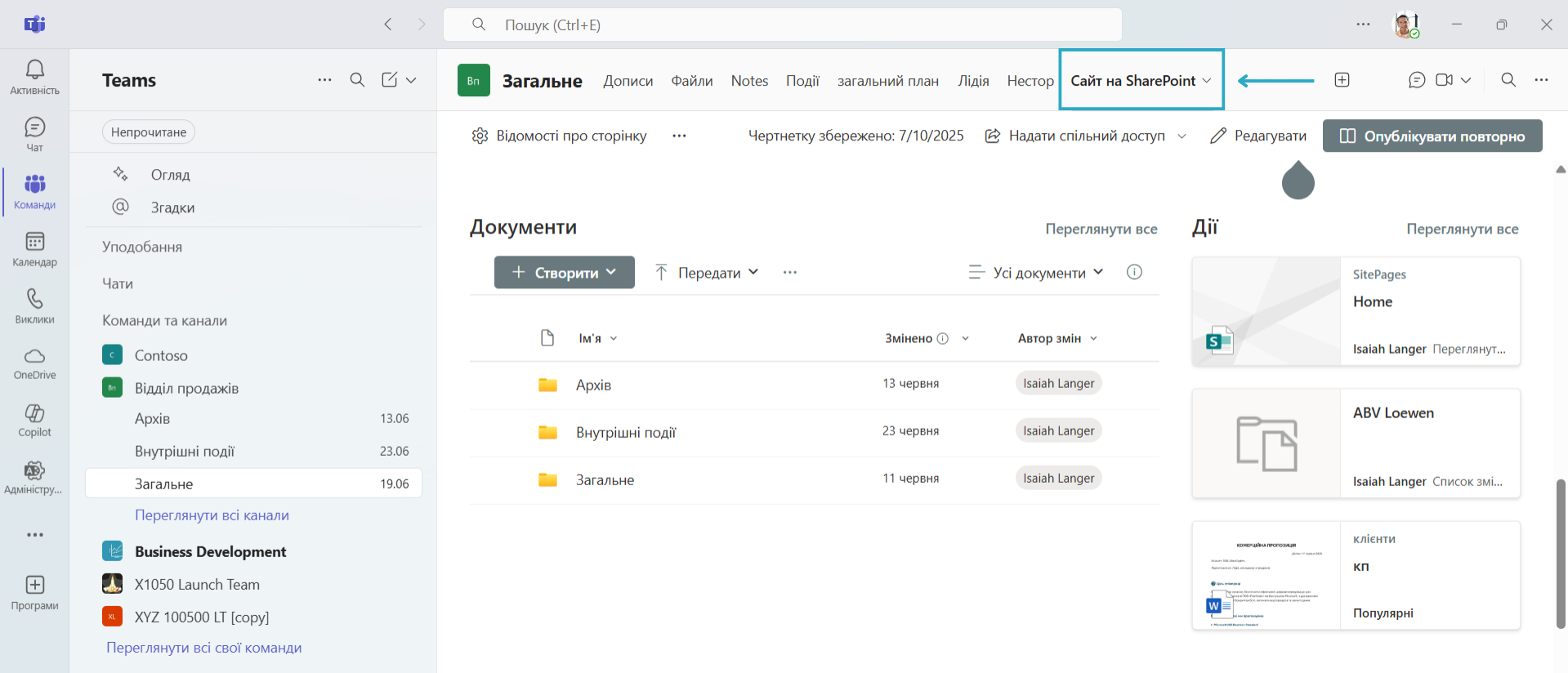
Додавання вкладок SharePoint: у будь-якому каналі Teams можна додати вкладку з бібліотекою документів SharePoint. Натисніть "+" у верхній частині каналу → SharePoint → виберіть потрібну бібліотеку. Це дозволяє учасникам даного каналу мати швидкий доступ до всіх необхідних файлів, не покидаючи Teams.
-
Де зберігаються файли в Teams і як ними керувати:
- 📁 Файли в чатах Teams (1:1 або групових): Зберігаються у вашому особистому OneDrive. Коли ви ділитеся файлом у чаті, він автоматично завантажується в папку "Файли чату Microsoft Teams" у OneDrive, і надається доступ тим, хто є в чаті.
- 📁 Файли в каналах Teams: Зберігаються в SharePoint-бібліотеці, пов'язаній з цією командою. Кожен канал має свою папку в цій бібліотеці. Це забезпечує централізоване зберігання та зручне керування доступами.
-
Спільне редагування документів у Teams: Одна з найкрутіших фішок! Ви можете відкрити документ Word, Excel або PowerPoint прямо в Teams і редагувати його одночасно з колегами. Більше ніяких "Я зберегла останню версію, не чіпай!" – зміни відображаються в реальному часі і ви бачите, хто що редагує. Додатково ще маєте можливість дивитись журнал змін і завантажувати файли потрібної вам версії. Правки автоматично синхронізуються.
Секрет ефективних каналів
Створіть окремі канали для різних типів роботи:
-
Загальний - для анонсів та загальної інформації
-
Проєкт_X - для конкретних проєктів
-
Документи - для обговорення та затвердження документів
-
Швидкі питання - для коротких уточнень
💡 Розширюємо можливості: Вкладки Planner та OneNote у Teams!
Teams — це не тільки про файли. Інтегруйте інші корисні інструменти Microsoft 365 прямо в канали, щоб зробити їх справжніми центрами співпраці:

Planner
Додайте вкладку "Планувальник" до каналу Teams, щоб створювати завдання, призначати відповідальних, встановлювати терміни та відстежувати прогрес проєкту. Це ідеально для візуалізації роботи та контролю дедлайнів.

OneNote
Вкладка "OneNote" перетворить ваш канал на цифрову записну книжку, де команда може спільно створювати нотатки, мозкові штурми, протоколи зустрічей або збирати ідеї. Це набагато зручніше, ніж зберігати розрізнені текстові файли. Усе в одному місці! Вам не потрібно перемикатися між додатками, щоб керувати проєктом, нотатками чи завданнями – все доступно прямо в інтерфейсі Teams.
Сценарії взаємодії: 3 типові кейси для бізнесу
Щоб краще зрозуміти, як це працює, розглянемо кілька типових сценаріїв:
Кейс 1: Проєктна команда
Завдання: 5 осіб працюють над створенням нового проєкту
Рішення:
1. Для кожного нового проєкту створюється окремий канал, наприклад, "Проєкт1_2025"
2. До цього каналу додається вкладка з бібліотекою документів SharePoint, де зберігаються всі файли проєкту – технічні завдання, плани, звіти.
3. Кожен член команди може працювати над чернетками документів у своєму OneDrive, а потім, коли документ готовий для спільної роботи, перемістити його в SharePoint-бібліотеку каналу Teams.
4. Фінальні версії архівуються в окремій папці SharePoint
Кейс 2: HR-відділ
Завдання: централізоване зберігання кадрових документів + швидке узгодження
Рішення:
1. Створюється окремий SharePoint-сайт "HR-Портал", де зберігаються всі офіційні HR-документи: політики, шаблони заяв, посадові інструкції. Доступ до них надається відповідно до ролей.
2. У Teams створюється приватний канал "HR-Відділ", доступний лише для обраних співробітників відділу кадрів — для обговорення конфіденційних питань та оперативного узгодження рішень. Тут же можна посилатися на документи з SharePoint, щоб обговорити їх в контексті.
3. За допомогою Power Automate можна налаштувати автоматичні сповіщення в Teams про нові документи в SharePoint
Кейс 3: Відділ продажів
Завдання: швидке створення КП з актуальними даними
Рішення:
1. У SharePoint створюється бібліотека з затвердженими шаблонами комерційних пропозицій з актуальними цінами, презентацій та договорів. Це гарантує, що всі менеджери використовують актуальні версії.
2. Створюємо Тeams-канал "Продажі" для обговорення роботи з клієнтами. Також кожен менеджер може створити окремий чат Teams для роботи з конкретним клієнтом, запросити туди колег (наприклад, технічного спеціаліста) і оперативно обговорювати деталі. Всі необхідні файли можна прикріплювати до чату або посилатися на них із SharePoint.
3. OneDrive знадобиться для зберігання особистих чернеток і підготовки індивідуальних пропозицій.
Найпоширеніші помилки під час налаштування
Навіть найпрофесійніші фахівці іноді припускаються помилок. Ось типові "граблі", на які можна наступити, і як їх оминути:
-
Файли в OneDrive замість бібліотеки SharePoint: "Я забув/забула перемістити цей файл в SharePoint!" Це класика. Пам'ятайте золоте правило: якщо над документом працює більше однієї людини або він є частиною корпоративної інформації, йому місце в SharePoint.
-
Ручне дублювання замість вкладень: Надсилати файли електронною поштою, а потім ще й завантажувати їх у Teams – це прямий шлях до хаосу. Використовуйте посилання на файли в SharePoint/Teams, а не прикріплюйте їх копії. Або використовуйте кнопку "Поділитися" із SharePoint або OneDrive.
-
Відсутність розмежування доступу: Коли "всім можна все". Це не тільки ризик безпеки, а й шлях до плутанини. Чітко визначте, хто до яких документів має доступ, і використовуйте групи безпеки.
-
Невикористання тегів і метаданих: "А що це за звіт? А з якого він проєкту?" Забудьте про це! Витратьте трохи часу на налаштування метаданих у SharePoint. Це окупиться сторицею, коли ви (або хтось інший) шукатимете потрібний документ.
Бонус: правильно налаштовані метадані — це те, на чому працює Microsoft Copilot. Без них ШІ просто не “бачить”, що в документах.
Покроковий гайд: як налаштувати інтеграцію за 30 хвилин
Не вірите, що це швидко? Давайте спробуємо:
-
Створення структури файлів (10 хв):
- ➤ Визначте основні категорії документів для вашої команди/відділу.
- ➤ У SharePoint створіть бібліотеки або папки відповідно до цих категорій. Наприклад, "Активні проєкти", "Адміністративні документи", "Шаблони", "База знань", "Архів".
- ➤ Лайфхак: Не робіть надто глибоку вкладеність папок. Краще використовувати метадані!
-
Розмежування: що в OneDrive, що в SharePoint (5 хв): Поясніть команді: особисті чернетки – в OneDrive. Все, що стосується спільної роботи – в SharePoint (через Teams).
-
Налаштування Teams-каналів із вкладками (10 хв):
- ➤ Створіть у Teams канали, які відповідають вашим проєктам, відділам або темам.
- ➤ У кожному каналі додайте вкладку "Файли" (вона вже там є за замовчуванням) і, за потреби, додаткові вкладки з бібліотеками SharePoint, які ви створили раніше.
-
Надання доступів (групи + зовнішні користувачі) (3 хв):
- ➤ Переконайтеся, що групи безпеки в SharePoint налаштовані правильно, і користувачі мають доступ лише до тих ресурсів, які їм потрібні.
- ➤ Якщо потрібно надати доступ зовнішнім користувачам, робіть це через SharePoint, керуючи посиланнями (читання, редагування, термін дії).
-
Тестування – редагування в реальному часі (2 хв): Створіть тестовий документ у SharePoint, відкрийте його через Teams та перевірте спільне редагування.
Автоматизація та розширення можливостей через Power Automate
Після освоєння інтеграції OneDrive Teams SharePoint, саме час подумати про магію автоматизації з Power Automate. Ось кілька варіантів автоматизації рутини:
-
Автоматичне переміщення файлів: Наприклад, кожен файл, завантажений у певну папку OneDrive, може автоматично переміщатися в бібліотеку SharePoint після затвердження.
-
Нагадування про дедлайни або оновлення документів: Налаштуйте потік, який буде надсилати нагадування в Teams за кілька днів до дедлайну проєкту, або сповіщати, коли до важливого документа в SharePoint внесено зміни.
-
Сповіщення в Teams про нові документи в SharePoint: Коли хтось додає новий документ у певну бібліотеку SharePoint, Power Automate може автоматично відправити сповіщення в Teams-канал, щоб команда була в курсі.
І, звичайно ж, не забувайте про Microsoft 365 Copilot у командній роботі. Хоча це ще відносно нова функція, вона вже змінює підхід до роботи, дозволяючи генерувати тексти, узагальнювати діалоги та навіть створювати презентації на основі даних з вашої екосистеми Microsoft 365.
Лайфхак: Швидкий доступ через Quick Access
У OneDrive та SharePoint є функція "Швидкий доступ", яка показує файли, з якими ви працюєте найчастіше. Але її можна "натренувати" - часто відкривайте потрібні документи, і система запам'ятає ваші переваги.
Навчання команди: як пояснити співробітникам, що і де зберігати
Найкраща інтеграція не матиме сенсу, якщо ваша команда не знатиме, як нею користуватися. Людський фактор – найважливіший.
-
Рекомендована політика збереження даних: Створіть прості та чіткі правила: "Особисті чернетки – OneDrive", "Проєктні документи – Teams/SharePoint", "Затверджені політики – SharePoint-портал".
-
FAQ для співробітників: Зберіть найчастіші запитання та підготуйте короткі, зрозумілі відповіді. Приклад:
|
Питання |
Відповідь |
|
Чому не можу відкрити файл, |
Перевірте права доступу. Попросіть автора додати вас до групи |
|
Де знайти останню |
Останні версії спільних документів завжди в SharePoint. |
|
Як не загубити |
Автозбереження включено за замовчуванням. |
-
Короткі інструкції та шаблони: Замість довгих лекцій, надайте співробітникам короткі відеоінструкції, скріншоти або покрокові гайди. Створіть шаблони папок і документів, щоб стандартизувати роботу. Або, як варіант, організуйте міні-тренінг з елементами гри: "Хто швидше знайде документ, використовуючи метадані?"
Додаткові фішки для просунутих користувачів: безпека та ефективність
Після того, як ви освоїли базові налаштування та сценарії, давайте зануримося у більш просунуті можливості, які дозволять вам вичавити максимум з вашої екосистеми Microsoft 365.
🔒 Мітки конфіденційності (Sensitivity Labels): захист даних на автопілоті!
Для роботи з конфіденційною інформацією налаштуйте мітки конфіденційності:
- "Конфіденційно"
- "Внутрішнє використання"
- "Загальнодоступно"
Мітки автоматично застосовують правила безпеки: шифрування, заборони на копіювання, обмеження друку.
Висновок: чому варто інвестувати час в інтеграцію Microsoft 365
Компанії, які правильно налаштували інтеграцію Microsoft 365, отримують:
- Зменшення часу на пошук файлів на 60-80%
- Покращення якості документів через контроль версій
- Прискорення процесів узгодження та затвердження
- Підвищення безпеки корпоративних даних
- Готовність до масштабування команди та впровадження AI-інструментів
Екосистема Microsoft 365 дійсно може стати конкурентною перевагою, але лише за умови правильного налаштування. Інвестуйте час зараз - і ваша команда отримає інструмент, який працюватиме на ефективність роки.
Пам'ятайте: найкраща система - та, якою користуються всі співробітники. Почніть з малого, навчіть команду, отримайте перші результати - і тоді розширюйте функціональність.
Потрібна допомога з налаштуванням Microsoft 365 для вашої компанії? Techexpert.ua допоможе створити ефективну цифрову екосистему, яка працюватиме на результат вашого бізнесу.