Гайд по интеграции Microsoft 365: OneDrive + Teams + SharePoint
В современном бизнесе время – деньги, а время, потраченное на поиск документов, дублирование файлов и выяснение, у кого же есть последняя версия, – это потерянные деньги. Знакомая ситуация? Типичная офисная драма: кто-то отправляет файл по электронной почте, кто-то сохраняет его на локальном диске, затем появляются пять версий одного и того же документа с примечаниями «финал», «финал_2», «финал_3_действительно_последняя». А когда срочно нужен доступ, оказывается, что он у коллеги, который сейчас в отпуске без связи.
Все это последствия хаотичного хранения файлов и отсутствия единого подхода к работе с ними. Зачем это терпеть, когда есть решение? Правильно настроенная экосистема Microsoft 365 позволяет наладить непрерывное сотрудничество, обеспечить единый доступ к данным и значительно повысить эффективность.
Преимущества интеграции OneDrive + Teams + SharePoint:
-
Непрерывное сотрудничество — открыли файл в Teams, правят двое, третий комментирует — все одновременно
-
Единый доступ к данным — нет «а скинь еще раз файл»
-
Повышенная эффективность — время не уходит на пересылку, хранение и поиск файлов
Microsoft 365 разрабатывался как комплексная платформа, где каждый компонент дополняет другой. Но, как и любой мощный инструмент, он требует правильной настройки.
Обзор ролей OneDrive, Teams и SharePoint в командной работе
Прежде чем переходить к техническим деталям, разберемся, кто за что отвечает в этой цифровой симфонии:
|
Сервис |
Основная функция |
Типичный сценарий |
|
OneDrive |
Персональное хранение файлов |
Черновики, личные документы, материалы для подготовки |
|
Teams |
Общение + работа с файлами |
Каналы для проектов, обсуждения, совместные документы активных задач |
|
SharePoint |
Централизованное хранилище |
Общие библиотеки, интранет, база знаний, архив |
Каждый из этих сервисов идеально подходит для определенных задач, но их настоящая сила раскрывается именно в интеграции.
OneDrive: первый шаг к эффективной работе с документами
Настройка OneDrive
OneDrive обычно настроен по умолчанию для каждого пользователя Microsoft 365. Как только сотруднику назначают лицензию Microsoft 365, OneDrive автоматически создает для него личную облачную папку – без необходимости ручной настройки. Ваша задача – начать им эффективно пользоваться.
Советы по структуре папок: Поддерживайте порядок! Создайте логическую структуру папок по проектам или направлениям, например: «Проекты», «Финансы», «Обучение» или по годам. Представьте, что кто-то другой ищет файл в ваших папках — найдет ли он его быстро?
Синхронизация с локальным устройством: Обязательно настройте синхронизацию OneDrive с вашим компьютером. Это позволит работать с файлами офлайн и автоматически синхронизировать изменения при появлении интернета — очень удобно для работы в дороге.
Доступ к файлам: «Поделиться» vs. «Переместить в SharePoint»
Это ключевой нюанс:
-
"Поделиться" — для временного предоставления доступа к файлу из OneDrive одному или нескольким лицам. Это как дать книгу почитать другу.
-
"Переместить в SharePoint" — для файлов, над которыми работает вся команда! Это как перенести книгу из личной библиотеки в публичную.
Золотое правило: файлы для совместной работы должны находиться в SharePoint или Teams, а не в OneDrive.
Секретная фишка: Files On-Demand
Включите функцию «Files On-Demand» в настройках OneDrive. Это позволит видеть все файлы в проводнике, но загружать их на устройство только при необходимости. Экономия места на диске может достигать 70%!
Настройка SharePoint как источника истины
Создание библиотеки документов
Совместная работа в SharePoint начинается с правильной архитектуры:
-
Определите тип сайта:
- • Для проектных команд — «Сайт группы»
- • Для общекорпоративных ресурсов — «Сайт сообщества»
-
Настройте метаданные: Добавьте столбцы для автора, даты создания, статуса документа, типа файла. Это значительно упростит поиск в будущем.
-
Создайте структуру папок: Не переусердствуйте! Вместо 15 вложенных папок лучше использовать 5 папок + метаданные.
-
Настройте права доступа: Создайте группы безопасности по принципу «роли + проект». Важно: не предоставляйте права отдельным пользователям — всегда через группы. Это упростит управление при смене состава команды.
Лайфхак: Content Types
Налаштуйте типи контенту для різних видів документів. Наприклад, для комерційних пропозицій можна створити окремий тип з обов'язковими полями "Клієнт", "Дата подачі", "Статус". Всі КП будуть автоматично структуровані та легко знаходитимуться.
SharePoint інтегрується з Power Automate, що дозволяє запускати автоматичні сценарії: надсилати сповіщення, змінювати статус документа, ініціювати погодження або переміщення файлу на основі заданих умов. Наприклад, після завантаження контракту у папку "Юридичний відділ", може автоматично запускатися процес внутрішнього погодження та зберігання фінальної версії в окремій бібліотеці.
Teams как рабочая платформа: интеграция с OneDrive и SharePoint
Microsoft Teams для совместной работы это командный центр, где происходит общение, встречи и, что самое важное, совместная работа с файлами. Teams является фактическим местом вашего сотрудничества, интегрируя в себя все возможности SharePoint и OneDrive.
-
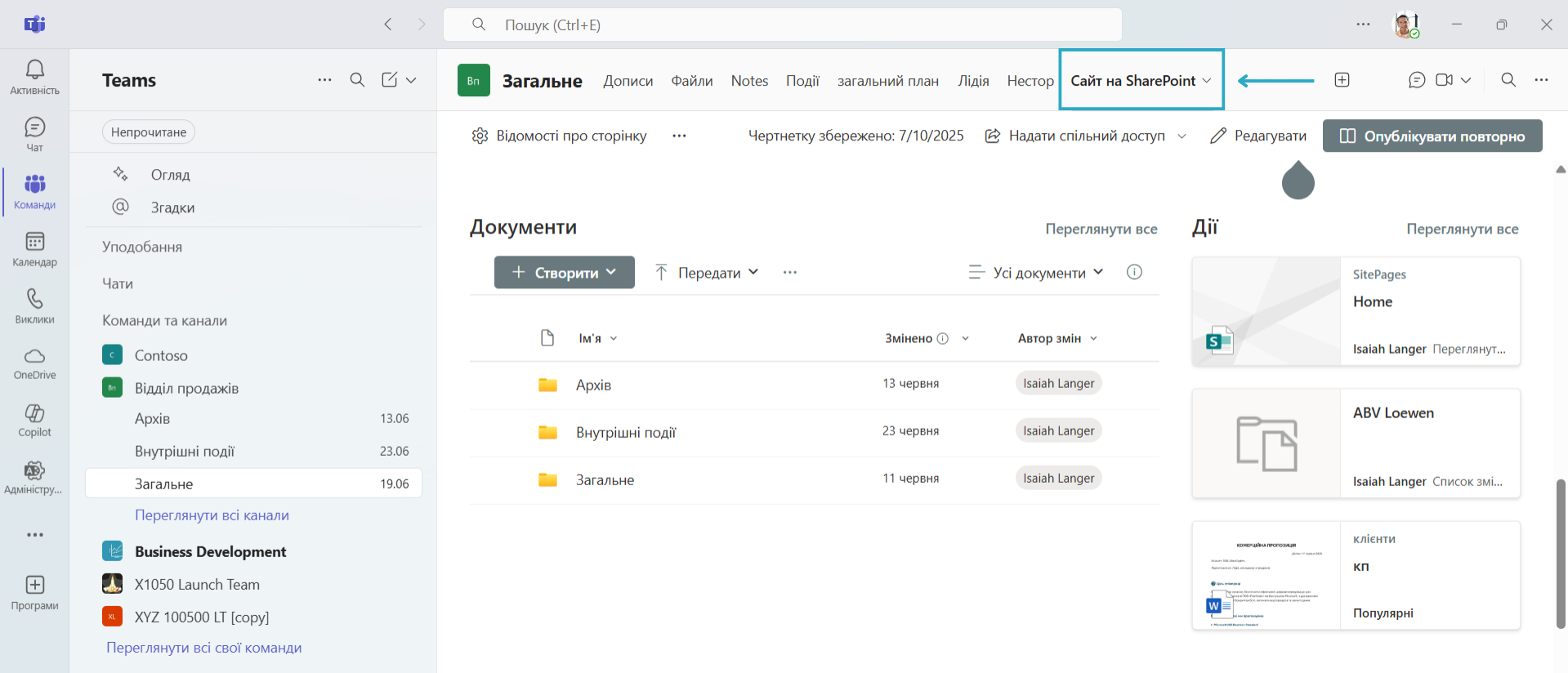
Добавление вкладок SharePoint: в любом канале Teams можно добавить вкладку с библиотекой документов SharePoint. Нажмите «+» в верхней части канала → SharePoint → выберите нужную библиотеку. Это позволяет участникам данного канала иметь быстрый доступ ко всем необходимым файлам, не покидая Teams.
-
Где хранятся файлы в Teams и как ими управлять:
- • Файлы в чатах Teams (1:1 или групповых): хранятся в вашем личном OneDrive. Когда вы делитесь файлом в чате, он автоматически загружается в папку «Файлы чата Microsoft Teams» в OneDrive и становится доступным для всех участников чата.
- • Файлы в каналах Teams: хранятся в SharePoint-библиотеке, связанной с этой командой. Каждый канал имеет свою папку в этой библиотеке. Это обеспечивает централизованное хранение и удобное управление доступами.
-
Совместное редактирование документов в Teams: одна из самых крутых фишек! Вы можете открыть документ Word, Excel или PowerPoint прямо в Teams и редактировать его одновременно с коллегами. Больше никаких «Я сохранила последнюю версию, не трогай!» — изменения отображаются в реальном времени и вы видите, кто что редактирует. Дополнительно еще есть возможность просматривать журнал изменений и загружать файлы нужной вам версии. Правки автоматически синхронизируются.
Секрет эффективных каналов
Создайте отдельные каналы для разных типов работы:
-
Общий - для анонсов и общей информации
-
Проект_X - для конкретных проектов
-
Документы - для обсуждения и утверждения документов
-
Быстрые вопросы - для коротких уточнений
💡 Расширяем возможности: вкладки Planner и OneNote в Teams!
Teams — это не только файлы. Интегрируйте другие полезные инструменты Microsoft 365 прямо в каналы, чтобы сделать их настоящими центрами сотрудничества:

Planner
Добавьте вкладку «Планировщик» в канал Teams, чтобы создавать задачи, назначать ответственных, устанавливать сроки и отслеживать прогресс проекта. Это идеально для визуализации работы и контроля дедлайнов.

OneNote
Вкладка «OneNote» превратит ваш канал в цифровую записную книжку, где команда может совместно создавать заметки, мозговые штурмы, протоколы встреч или собирать идеи. Это гораздо удобнее, чем хранить разрозненные текстовые файлы. Все в одном месте! Вам не нужно переключаться между приложениями, чтобы управлять проектом, заметками или задачами – все доступно прямо в интерфейсе Teams.
Сценарии взаимодействия: 3 типичных кейса для бизнеса
Чтобы лучше понять, как это работает, рассмотрим несколько типичных сценариев:
Кейс 1: Проектная команда
Задача: 5 человек работают над созданием нового проекта
Решение:
1. Для каждого нового проекта создается отдельный канал, например, «Проект1_2025»
2. К этому каналу добавляется вкладка с библиотекой документов SharePoint, где хранятся все файлы проекта – технические задания, планы, отчеты.
3. Каждый член команды может работать над черновиками документов в своем OneDrive, а затем, когда документ готов для совместной работы, переместить его в SharePoint-библиотеку канала Teams.
4. Финальные версии архивируются в отдельной папке SharePoint
Кейс 2: HR-отдел
Задача: централизованное хранение кадровых документов + быстрое согласование
Решение:
1. Создается отдельный SharePoint-сайт «HR-Портал», где хранятся все официальные HR-документы: политики, шаблоны заявлений, должностные инструкции. Доступ к ним предоставляется в соответствии с ролями.
2. В Teams создается частный канал «HR-Отдел», доступный только для избранных сотрудников отдела кадров — для обсуждения конфиденциальных вопросов и оперативного согласования решений. Здесь же можно ссылаться на документы из SharePoint, чтобы обсудить их в контексте.
3. С помощью Power Automate можно настроить автоматические уведомления в Teams о новых документах в SharePoint
Кейс 3: Отдел продаж
Задача: быстрое создание КП с актуальными данными
Решение:
1. В SharePoint создается библиотека с утвержденными шаблонами коммерческих предложений с актуальными ценами, презентаций и договоров. Это гарантирует, что все менеджеры используют актуальные версии.
2. Создаем Тeams-канал «Продажи» для обсуждения работы с клиентами. Также каждый менеджер может создать отдельный чат Teams для работы с конкретным клиентом, пригласить туда коллег (например, технического специалиста) и оперативно обсуждать детали. Все необходимые файлы можно прикреплять к чату или ссылаться на них из SharePoint.
3. OneDrive понадобится для хранения личных черновиков и подготовки индивидуальных предложений.
Самые распространенные ошибки при настройке
Даже самые профессиональные специалисты иногда допускают ошибки. Вот типичные «грабли», на которые можно наступить, и как их обойти:
-
Файлы в OneDrive вместо библиотеки SharePoint: «Я забыл/забыла переместить этот файл в SharePoint!» Это классика. Помните золотое правило: если над документом работает более одного человека или он является частью корпоративной информации, ему место в SharePoint.
-
Ручное дублирование вместо вложений: Отправлять файлы по электронной почте, а затем еще и загружать их в Teams – это прямой путь к хаосу. Используйте ссылки на файлы в SharePoint/Teams, а не прикрепляйте их копии. Или используйте кнопку «Поделиться» из SharePoint или OneDrive.
-
Отсутствие разграничения доступа: Когда «всем можно все». Это не только риск безопасности, но и путь к путанице. Четко определите, кто к каким документам имеет доступ, и используйте группы безопасности.
-
Неиспользование тегов и метаданных: «А что это за отчет? А из какого он проекта?» Забудьте об этом! Потратьте немного времени на настройку метаданных в SharePoint. Это окупится сторицей, когда вы (или кто-то другой) будете искать нужный документ.
Бонус: правильно настроенные метаданные — это то, на чем работает Microsoft Copilot. Без них ИИ просто не «видит», что в документах.
Пошаговое руководство: как настроить интеграцию за 30 минут
Не верите, что это быстро? Давайте попробуем:
-
Создание структуры файлов (10 мин):
- • Определите основные категории документов для вашей команды/отдела.
- • В SharePoint создайте библиотеки или папки в соответствии с этими категориями. Например, «Активные проекты», «Административные документы», «Шаблоны», «База знаний», «Архив».
- • Лайфхак: Не делайте слишком глубокую вложенность папок. Лучше использовать метаданные!
-
Разграничение: что в OneDrive, что в SharePoint (5 мин): Объясните команде: личные черновики – в OneDrive. Все, что касается совместной работы – в SharePoint (через Teams).
-
Настройка Teams-каналов с вкладками (10 мин)::
- • Создайте в Teams каналы, которые соответствуют вашим проектам, отделам или темам.
- • В каждом канале добавьте вкладку «Файлы» (она уже есть по умолчанию) и, при необходимости, дополнительные вкладки с библиотеками SharePoint, которые вы создали ранее.
-
Предоставление доступа (группы + внешние пользователи) (3 мин)::
- • Убедитесь, что группы безопасности в SharePoint настроены правильно, и пользователи имеют доступ только к тем ресурсам, которые им нужны.
- • Если необходимо предоставить доступ внешним пользователям, делайте это через SharePoint, управляя ссылками (чтение, редактирование, срок действия).
-
Тестирование – редактирование в реальном времени (2 мин): Создайте тестовый документ в SharePoint, откройте его через Teams и проверьте совместное редактирование.
Автоматизация и расширение возможностей с помощью Power Automate
После освоения интеграции OneDrive Teams SharePoint, самое время подумать о магии автоматизации с Power Automate. Вот несколько вариантов автоматизации рутины:
-
Автоматическое перемещение файлов: Например, каждый файл, загруженный в определенную папку OneDrive, может автоматически перемещаться в библиотеку SharePoint после утверждения.
-
Напоминания о дедлайнах или обновлениях документов: настройте поток, который будет отправлять напоминания в Teams за несколько дней до дедлайна проекта или уведомлять, когда в важный документ в SharePoint внесены изменения.
-
Уведомления в Teams о новых документах в SharePoint: Когда кто-то добавляет новый документ в определенную библиотеку SharePoint, Power Automate может автоматически отправить уведомление в канал Teams, чтобы команда была в курсе.
И, конечно же, не забывайте о Microsoft 365 Copilot в командной работе. Хотя это еще относительно новая функция, она уже меняет подход к работе, позволяя генерировать тексты, обобщать диалоги и даже создавать презентации на основе данных из вашей экосистемы Microsoft 365.
Лайфхак: Быстрый доступ через Quick Access
В OneDrive и SharePoint есть функция «Быстрый доступ», которая показывает файлы, с которыми вы работаете чаще всего. Но ее можно «натренировать» — часто открывайте нужные документы, и система запомнит ваши предпочтения.
Обучение команды: как объяснить сотрудникам, что и где хранить
Лучшая интеграция не будет иметь смысла, если ваша команда не будет знать, как ею пользоваться. Человеческий фактор – самый важный.
-
Рекомендуемая политика хранения данных: Создайте простые и четкие правила: «Личные черновики – OneDrive», «Проектные документы – Teams/SharePoint», «Утвержденные политики – SharePoint-портал»..
-
FAQ для сотрудников: Соберите самые частые вопросы и подготовьте краткие, понятные ответы. Пример:
| Вопрос | Ответ |
| Почему я не могу открыть файл, который мне прислали? |
Проверьте права доступа. Попросите автора добавить вас в группу или прислать ссылку с правами на просмотр. |
| Где найти последнюю версию документа? |
Последние версии общих документов всегда находятся в SharePoint. Используйте поиск или просмотрите «Последние» файлы. |
| Как не потерять свою работу? |
Автосохранение включено по умолчанию. Но лучше периодически нажимать Ctrl+S для уверенности. |
-
Краткие инструкции и шаблоны: Вместо длинных лекций, предоставьте сотрудникам краткие видеоинструкции, скриншоты или пошаговые руководства. Создайте шаблоны папок и документов, чтобы стандартизировать работу. Или, как вариант, организуйте мини-тренинг с элементами игры: «Кто быстрее найдет документ, используя метаданные?»
Дополнительные фишки для продвинутых пользователей: безопасность и эффективность
После того, как вы освоили базовые настройки и сценарии, давайте погрузимся в более продвинутые возможности, которые позволят вам выжать максимум из вашей экосистемы Microsoft 365.
🔒 Метки конфиденциальности (Sensitivity Labels): защита данных на автопилоте!
Для работы с конфиденциальной информацией настройте метки конфиденциальности:
- "Конфиденциально"
- "Внутреннее использование"
- "Общедоступно"
Метки автоматически применяют правила безопасности: шифрование, запреты на копирование, ограничения печати.
Вывод: почему стоит инвестировать время в интеграцию Microsoft 365
Компании, которые правильно настроили интеграцию Microsoft 365, получают:
- Сокращение времени на поиск файлов на 60-80%
- Улучшение качества документов за счет контроля версий
- Ускорение процессов согласования и утверждения
- Повышение безопасности корпоративных данных
- Готовность к масштабированию команды и внедрению AI-инструментов
Экосистема Microsoft 365 действительно может стать конкурентным преимуществом, но только при условии правильной настройки. Инвестируйте время сейчас — и ваша команда получит инструмент, который будет работать на эффективность годами.
Помните: лучшая система — та, которой пользуются все сотрудники. Начните с малого, обучите команду, получите первые результаты — и тогда расширяйте функциональность.
Нужна помощь с настройкой Microsoft 365 для вашей компании? Techexpert.ua поможет создать эффективную цифровую экосистему, которая будет работать на результат вашего бизнеса.